
On a tous collé un planning au mur en se disant qu’il allait tout changer. Deux semaines plus tard, les cases étaient trop petites pour noter quoi que ce soit, le gris clair des jours fériés avait disparu à l’impression, et le document finissait sous une pile de courrier. Le problème n’est pas l’outil de création, c’est ce qu’on vérifie avant d’appuyer sur « imprimer ».
Lisibilité en noir et blanc : le test que personne ne fait avant d’imprimer un planning mensuel
La plupart des modèles de calendrier en ligne misent sur des codes couleur pour distinguer week-ends, jours fériés et plages de travail. Sur écran, le rendu est séduisant. Sur une imprimante laser monochrome de bureau, ces nuances deviennent des aplats gris quasi identiques.
Avant de valider un modèle, on gagne du temps en lançant un aperçu avant impression réglé sur « noir et blanc ». Si les catégories de jours ne se distinguent plus, le planning sera inutilisable au quotidien. Deux solutions concrètes : remplacer les couleurs par des hachures ou des bordures épaisses, ou utiliser des icônes minimalistes (un petit drapeau pour les fériés, un point pour les échéances).
Ce réflexe s’applique quel que soit l’outil. Sur un tableur comme Excel ou sur un générateur en ligne, on peut imprimer un planning mensuel gratuit sur Myblog puis vérifier le rendu papier en quelques secondes. L’objectif reste le même : un planning lisible même sans cartouche couleur.
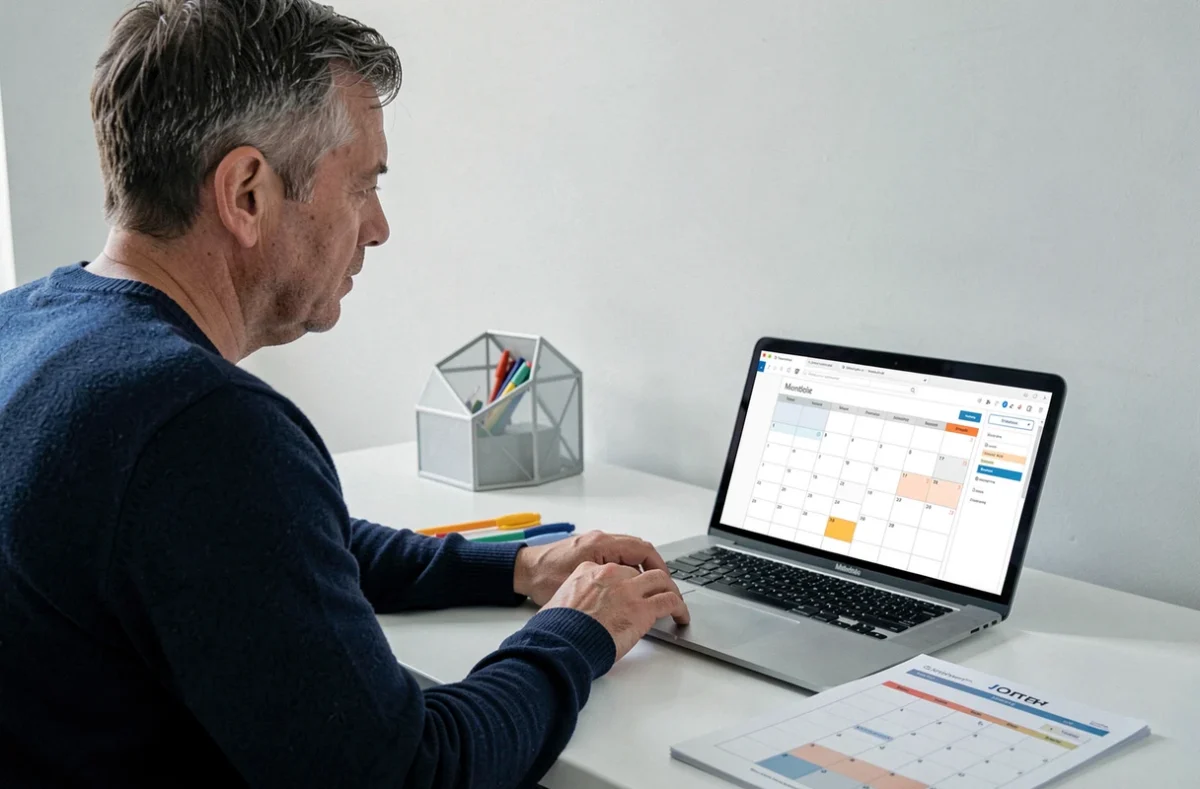
Jours fériés locaux sur un planning mensuel : adapter le calendrier à son territoire
Un calendrier téléchargé en ligne affiche les jours fériés nationaux. Pour la majorité du territoire, la liste suffit. En Alsace-Moselle, le Vendredi saint et le 26 décembre s’ajoutent aux fériés classiques. Outre-mer, d’autres dates locales entrent en jeu.
Quand on crée un planning pour une équipe ou une famille répartie sur plusieurs zones, bloquer tous les fériés comme jours chômés par défaut est une erreur. Le Code du travail reconnaît les jours fériés, mais leur caractère effectivement non travaillé dépend du secteur et des accords d’entreprise. Mieux vaut prévoir une case modifiable plutôt qu’un aplat coloré figé.
Méthode rapide pour intégrer les fériés locaux
- Partir d’un modèle vierge au format PDF ou Excel, sans fériés préremplis, pour éviter de devoir effacer ceux qui ne s’appliquent pas.
- Ajouter manuellement les fériés pertinents (nationaux et locaux) dans les cases correspondantes, avec une mention courte (« férié local » ou « férié national »).
- Distinguer visuellement les fériés chômés des fériés potentiellement travaillés par un symbole différent (astérisque, bordure pointillée) plutôt que par une couleur.
Cette approche prend quelques minutes de plus, mais elle produit un document fiable pour toute l’année.
Format et taille des cases : concevoir un planning mensuel qu’on remplit vraiment
Un mois de 31 jours répartis sur une grille de 5 ou 6 lignes, en format A4 portrait, laisse des cases d’à peine deux centimètres de haut. On y case une ligne manuscrite, pas deux. C’est la première raison pour laquelle un planning finit par être abandonné.
Passer en format paysage double presque la largeur de chaque case. Si l’imprimante accepte le A3, le gain est encore plus net. Pour ceux qui restent en A4, une astuce fonctionne bien : scinder le mois en deux quinzaines imprimées sur deux feuilles séparées. On perd la vue mensuelle d’un coup d’œil, mais on gagne un espace d’écriture utilisable.

Réglages d’impression à vérifier systématiquement
Le rendu à l’écran ne garantit pas que le planning tiendra correctement sur la feuille. Trois paramètres à contrôler dans l’aperçu avant impression :
- L’échelle : certains navigateurs réduisent automatiquement le document pour le faire tenir sur une page, ce qui comprime les cases. Forcer l’échelle à 100 % et accepter un débordement sur deux pages donne un meilleur résultat.
- Les marges : réduire les marges au minimum autorisé par l’imprimante libère de l’espace. Sur la plupart des modèles, les marges par défaut sont généreuses.
- L’orientation : un planning mensuel en grille se lit mieux en paysage. Si le modèle est en portrait, changer l’orientation avant l’export en PDF évite les cases rognées.
Personnaliser un planning mensuel gratuit sans y passer la soirée
On distingue deux familles d’outils gratuits. Les générateurs en ligne (type Ouest-France Kalendrier ou Canva) proposent des modèles prêts à remplir avec un rendu soigné. Les tableurs (Excel, Google Sheets, LibreOffice Calc) offrent un contrôle total sur la structure, mais demandent de bâtir la grille soi-même ou de partir d’un modèle existant.
Pour un usage personnel rapide, un générateur en ligne avec export PDF suffit. On choisit le mois, on ajuste les couleurs si on imprime en couleur, on exporte et on imprime. Le tout prend moins de cinq minutes.
Quand le tableur devient plus pertinent
Dès qu’on a besoin de réutiliser le même planning chaque mois avec des données qui changent (équipes, rotations, objectifs), un fichier tableur modifiable fait gagner du temps sur la durée. On crée la structure une fois, on duplique l’onglet pour le mois suivant, et on ne modifie que les dates et les contenus. Les formules peuvent même calculer automatiquement le premier jour du mois et ajuster la grille.
Le choix entre générateur en ligne et tableur dépend surtout de la fréquence d’utilisation. Pour un planning ponctuel, le générateur est plus rapide. Pour un planning récurrent avec des données variables, le tableur s’impose.
Un dernier point souvent négligé : tester le planning une semaine avant de l’adopter pour le mois entier. Imprimer une version brouillon, la remplir pendant quelques jours, puis ajuster la taille des cases ou la disposition si l’écriture déborde. Cette étape de rodage évite de réimprimer trois fois le même document.