
Tutti abbiamo appeso un piano al muro dicendo che tutto sarebbe cambiato. Due settimane dopo, le caselle erano troppo piccole per annotare qualsiasi cosa, il grigio chiaro dei giorni festivi era scomparso in stampa e il documento finiva sotto una pila di corrispondenza. Il problema non è lo strumento di creazione, è ciò che controlliamo prima di premere “stampa”.
Leggibilità in bianco e nero: il test che nessuno fa prima di stampare un piano mensile
La maggior parte dei modelli di calendario online punta su codici colore per distinguere weekend, giorni festivi e fasce di lavoro. Sullo schermo, il risultato è accattivante. Su una stampante laser monocromatica da ufficio, queste sfumature diventano macchie grigie quasi identiche.
Prima di convalidare un modello, si risparmia tempo avviando un’anteprima di stampa impostata su “bianco e nero”. Se le categorie di giorni non si distinguono più, il piano sarà inutilizzabile nella vita quotidiana. Due soluzioni concrete: sostituire i colori con tratteggi o bordi spessi, oppure utilizzare icone minimaliste (una piccola bandiera per i festivi, un punto per le scadenze).
Questo riflesso si applica a qualsiasi strumento. Su un foglio di calcolo come Excel o su un generatore online, si può stampare un piano mensile gratuito su Myblog e poi controllare il risultato su carta in pochi secondi. L’obiettivo rimane lo stesso: un piano leggibile anche senza cartuccia a colori.
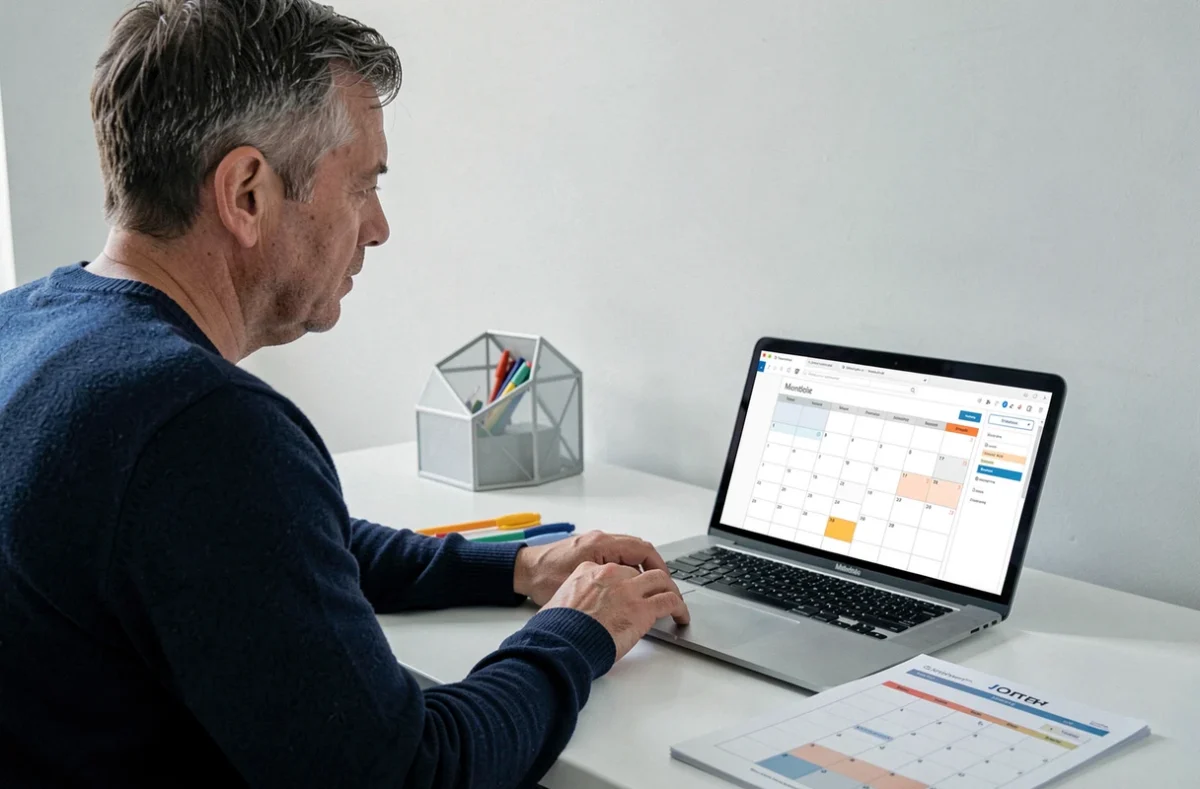
Giorni festivi locali su un piano mensile: adattare il calendario al proprio territorio
Un calendario scaricato online mostra i giorni festivi nazionali. Per la maggior parte del territorio, l’elenco è sufficiente. In Alsazia-Mosella, il Venerdì Santo e il 26 dicembre si aggiungono ai festivi classici. Oltre mare, entrano in gioco altre date locali.
Quando si crea un piano per un team o una famiglia distribuita su più zone, bloccare tutti i festivi come giorni non lavorativi per impostazione predefinita è un errore. Il Codice del lavoro riconosce i giorni festivi, ma il loro carattere effettivamente non lavorato dipende dal settore e dagli accordi aziendali. È meglio prevedere una casella modificabile piuttosto che una macchia colorata fissa.
Metodo rapido per integrare i festivi locali
- Partire da un modello vuoto in formato PDF o Excel, senza festivi precompilati, per evitare di dover cancellare quelli che non si applicano.
- Aggiungere manualmente i festivi pertinenti (nazionali e locali) nelle caselle corrispondenti, con una breve annotazione (“festivo locale” o “festivo nazionale”).
- Distingere visivamente i festivi non lavorativi dai festivi potenzialmente lavorativi con un simbolo diverso (asterisco, bordo tratteggiato) piuttosto che con un colore.
Questo approccio richiede qualche minuto in più, ma produce un documento affidabile per tutto l’anno.
Formato e dimensione delle caselle: progettare un piano mensile che si compila davvero
Un mese di 31 giorni distribuiti su una griglia di 5 o 6 righe, in formato A4 verticale, lascia caselle di appena due centimetri di altezza. Ci sta una riga scritta a mano, non due. Questa è la prima ragione per cui un piano finisce per essere abbandonato.
Passare al formato orizzontale raddoppia quasi la larghezza di ogni casella. Se la stampante accetta l’A3, il guadagno è ancora più netto. Per chi rimane in A4, un trucco funziona bene: dividere il mese in due quindicine stampate su due fogli separati. Si perde la vista mensile a colpo d’occhio, ma si guadagna uno spazio di scrittura utilizzabile.

Impostazioni di stampa da controllare sistematicamente
Il risultato sullo schermo non garantisce che il piano si adatti correttamente al foglio. Tre parametri da controllare nell’anteprima di stampa:
- La scala: alcuni browser riducono automaticamente il documento per farlo stare su una pagina, il che comprime le caselle. Forzare la scala al 100% e accettare un sovrapposizione su due pagine dà un risultato migliore.
- Le margini: ridurre le margini al minimo consentito dalla stampante libera spazio. Su la maggior parte dei modelli, le margini predefinite sono generose.
- L’orientamento: un piano mensile a griglia si legge meglio in orizzontale. Se il modello è in verticale, cambiare l’orientamento prima dell’esportazione in PDF evita le caselle tagliate.
Personalizzare un piano mensile gratuito senza passarci la serata
Si distinguono due famiglie di strumenti gratuiti. I generatori online (tipo Ouest-France Kalendrier o Canva) offrono modelli pronti da compilare con un risultato curato. I fogli di calcolo (Excel, Google Sheets, LibreOffice Calc) offrono un controllo totale sulla struttura, ma richiedono di costruire la griglia da soli o di partire da un modello esistente.
Per un uso personale rapido, un generatore online con esportazione PDF è sufficiente. Si sceglie il mese, si regolano i colori se si stampa a colori, si esporta e si stampa. Il tutto richiede meno di cinque minuti.
Quando il foglio di calcolo diventa più pertinente
Non appena si ha bisogno di riutilizzare lo stesso piano ogni mese con dati che cambiano (team, turni, obiettivi), un file di foglio di calcolo modificabile fa risparmiare tempo nel lungo periodo. Si crea la struttura una volta, si duplica il foglio per il mese successivo e si modificano solo le date e i contenuti. Le formule possono persino calcolare automaticamente il primo giorno del mese e regolare la griglia.
La scelta tra generatore online e foglio di calcolo dipende soprattutto dalla frequenza d’uso. Per un piano occasionale, il generatore è più veloce. Per un piano ricorrente con dati variabili, il foglio di calcolo è indispensabile.
Un ultimo punto spesso trascurato: testare il piano una settimana prima di adottarlo per l’intero mese. Stampare una versione bozza, compilarla per alcuni giorni, quindi regolare la dimensione delle caselle o la disposizione se la scrittura trabocca. Questo passaggio di collaudo evita di ristampare tre volte lo stesso documento.